予約の流れ
ログイン不要。7ステップでキャストと1対1の個室へ。
-
-
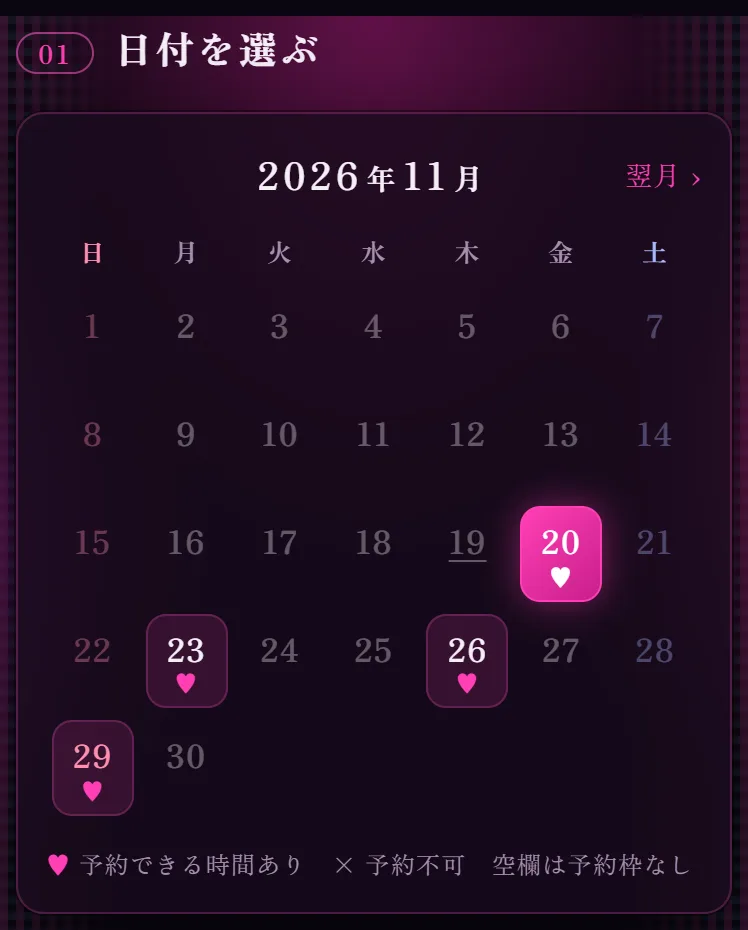
03日付と時間を選ぶ
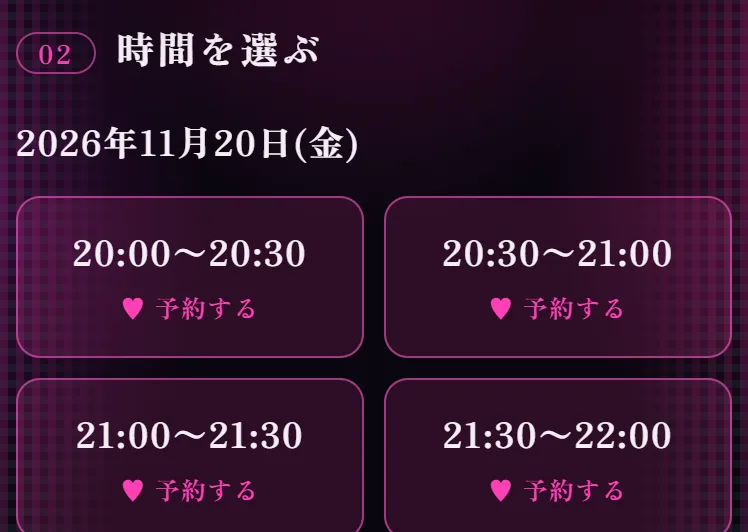
♥ がついた日を押して、「♥ 予約する」の時間を選びます。
時間は30分ごと。「予約不可」は埋まっているか、始まっている時間です。
04フォームを送る
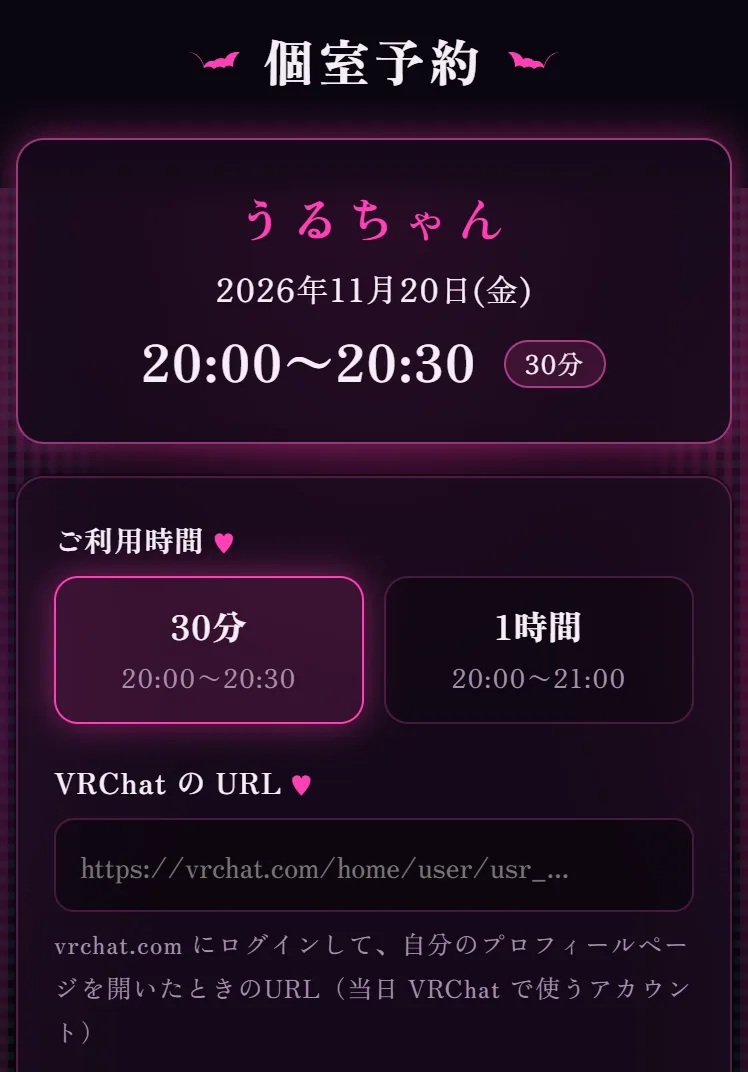
- ご利用時間:30分 か 1時間
- VRChat の URL:当日使うアカウントのプロフィールURL
- Discord ユーザー名:入れると連絡用チャンネルが自動でできます
「♥ 予約を確定する」を押すと予約番号が出ます。
05確定を待つ
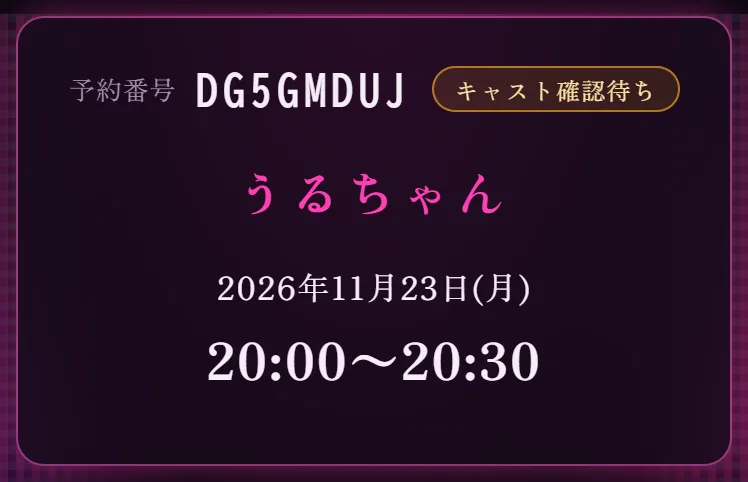
最初は「キャスト確認待ち」。キャストがOKすると予約確定になり、Discord でお知らせします。
予約内容のページのURLは保存しておいてください(確認・キャンセルができます)。
06サブスクリプションのお支払い
予約が確定したら、当日の開始時刻までに、公式グループのサブスクリプションのお支払いを済ませてください。運営がお支払いを確認します。
30分のご予約 → 【個室予約】30分 1時間のご予約 → 【個室予約】60分
サブスクリプションのページへ⚠ ご注意ください
- 開始時刻までにお支払いを確認できない場合、運営から予約をキャンセルします。
- くり返すと、今後のご予約をお断り(出入り禁止)することがあります。
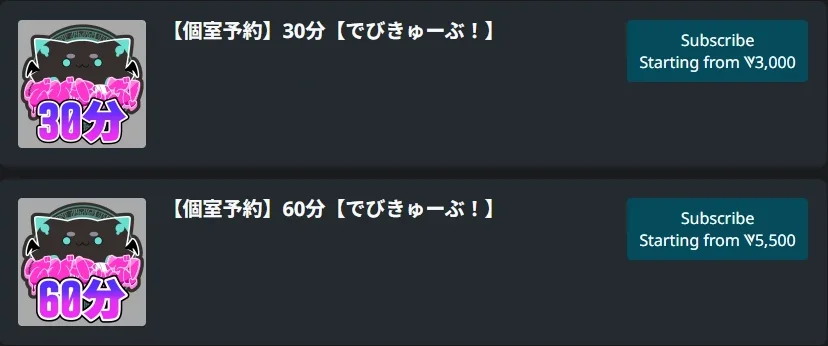
買い方 上のボタンから公式グループのStoreを開き、ご予約の時間に合った【個室予約】30分か【個室予約】60分の「Subscribe」を押して購入します(VRChat へのログインが必要です)。 07当日、参加リンクから入る
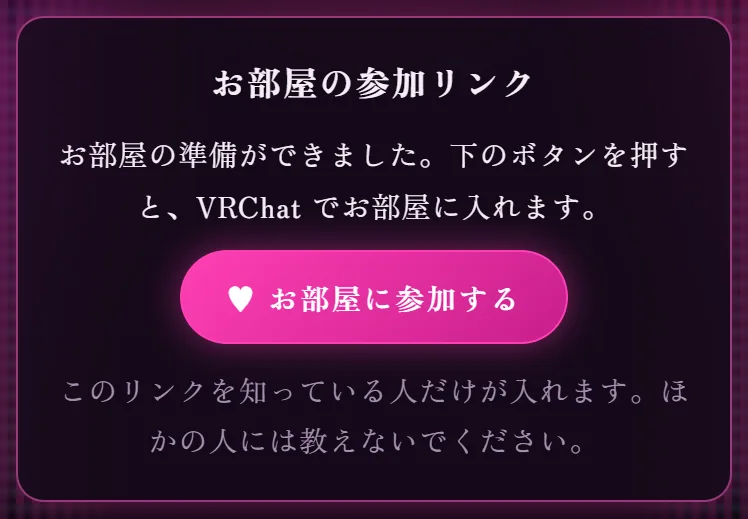
時間が近づくと、キャストがお部屋を用意して参加リンクを送ります。Discord の連絡用チャンネルか、予約内容のページのボタンから VRChat で入れます。
リンクを知っている人だけが入れます。ほかの人には教えないでください。
よくあるご質問
キャンセルしたいときは?
予約内容のページの「予約をキャンセル」か、Discord の連絡用チャンネルでお知らせください。サイトからは開始時刻までキャンセルできます。
支払い後のキャンセルはどうなりますか?
サブスクリプションのお支払い後に予約をキャンセルされた場合も、お支払いの返金はできません。 ご都合をご確認のうえ、お支払いください。
遅れそう・行けなくなったときは?
Discord の連絡用チャンネルでお知らせください。
連絡用チャンネルができません
公式 Discord サーバーに入っているか確認してください(入ってから数分でできます)。それでもできないときは、サーバーで /予約 連携 予約番号 を送ってください。運営が確認して結び付けます。
キャストにお断りされることはありますか?
キャストの都合でお受けできないときは「お受けできませんでした」とお知らせします。別の日時でご予約ください。
次も同じ情報で予約したい
終わったあとに連絡用チャンネルに届く「次回のご予約」のリンクから進むと、VRChat の URL と Discord ユーザー名が入力済みになります。